






نحوه ی تشخیص تاریخ و سال ساخت لپ تاپ و کامپیوتر؟ میخواهید بدانید لپ تاپ شما چه سالی تولید شده است؟ پیدا کردن سال ساخت لپ تاپ برای بررسی عمر مفید دستگاه، ارتقا یا فروش آن بسیار مفید است.
چند روش ساده برای تشخیص سال ساخت وجود دارد. میتوانید با استفاده از شماره سریال لپ تاپ در سایت سازنده جستجو کنید یا از نرم افزار های سیستم برای مشاهده تاریخ نصب ویندوز استفاده کنید. همچنین، بررسی اطلاعات روی بدنه لپ تاپ و جعبه اصلی آن نیز میتواند به شما کمک کند. برای راهنمایی دقیق تر و گام به گام، تا انتها با این بخش از فروشگاه اینترنتی نو استوک همراه باشید.
نحوه ی تشخیص تاریخ و سال ساخت لپ تاپ و کامپیوتر
پیدا کردن سال ساخت لپ تاپ میتواند به دلایل مختلفی مانند تخمین عمر مفید دستگاه، بررسی گارانتی یا حتی فروش آن مفید باشد. در ادامه چند روش ساده و کاربردی برای تشخیص سال ساخت لپ تاپ را به شما آموزش میدهیم:
روش اول: بررسی شماره سریال
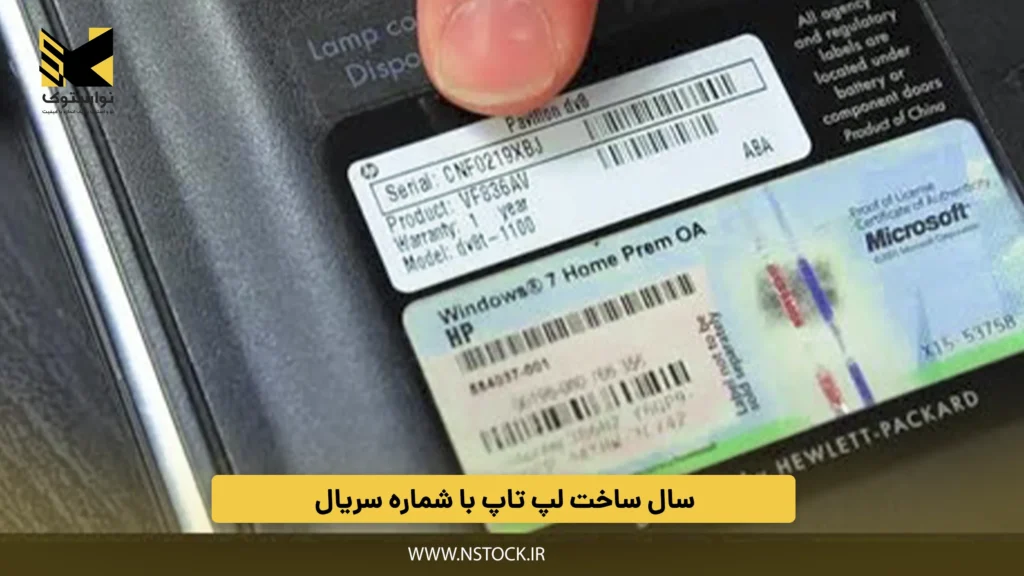
شماره سریال لپ تاپ را میتوان معمولاً در زیر دستگاه، روی باتری یا داخل محفظه باتری، روی جعبه اصلی و گاهی اوقات در بخش تنظیمات دستگاه پیدا کرد. پس از یافتن شماره سریال، به وب سایت رسمی سازنده لپ تاپ مراجعه کرده و در بخش پشتیبانی یا خدمات مشتریان، گزینه “بررسی وضعیت گارانتی” یا مشابه آن را انتخاب کنید. سپس با وارد کردن شماره سریال، اطلاعات کاملی از جمله تاریخ تولید دستگاه را دریافت خواهید کرد.
روش دوم: بررسی BIOS
برای ورود به تنظیمات بایوس لپ تاپ، معمولاً باید در هنگام روشن شدن آن، کلید خاصی مانند F2، F10 یا Del را فشار دهید. این کلید در هنگام بوت شدن دستگاه نمایش داده میشود. پس از ورود به تنظیمات بایوس، در بخش اطلاعات سیستم (System Information) یا درباره (About)، تاریخ تولید یا نسخه بایوس ذکر شده است. با توجه به این اطلاعات، میتوان تقریبی از سال ساخت لپتاپ را تخمین زد.
روش سوم: بررسی سیستم عامل
برای مشاهده تاریخ تقریبی ساخت لپ تاپ، میتوانید از دو روش استفاده کنید. در روش اول، با استفاده از Command Prompt در ویندوز و وارد کردن دستور “systeminfo” میتوانید تاریخ نصب اولیه ویندوز را مشاهده کنید که میتواند به عنوان سرنخی برای تعیین تقریبی سال ساخت لپ تاپ باشد. در روش دوم، نرمافزارهای اطلاعات سیستم مانند Speccy یا CPU-Z اطلاعات دقیقی از سخت افزار لپ تاپ، از جمله تاریخ تولید برخی قطعات را ارائه میدهند که میتواند به شما در تخمین سال ساخت لپ تاپ کمک کند.
روش چهارم: بررسی برچسبها و اطلاعات روی دستگاه
برای یافتن تاریخ تولید لپ تاپ، میتوانید به برچسب های زیر دستگاه که شامل اطلاعاتی مانند مدل، شماره سریال و گاهی اوقات تاریخ تولید است، مراجعه کنید. همچنین، اگر جعبه اصلی لپ تاپ را دارید، به دنبال برچسبی با عنوان “تاریخ تولید” یا “تاریخ ساخت” بگردید. لازم به ذکر است که تاریخ نصب ویندوز لزوماً برابر با تاریخ تولید لپ تاپ نیست، زیرا ویندوز ممکن است چندین بار نصب یا به روزرسانی شده باشد.
تشخیص عمر لپ تاپ با برنامه PC Health Check
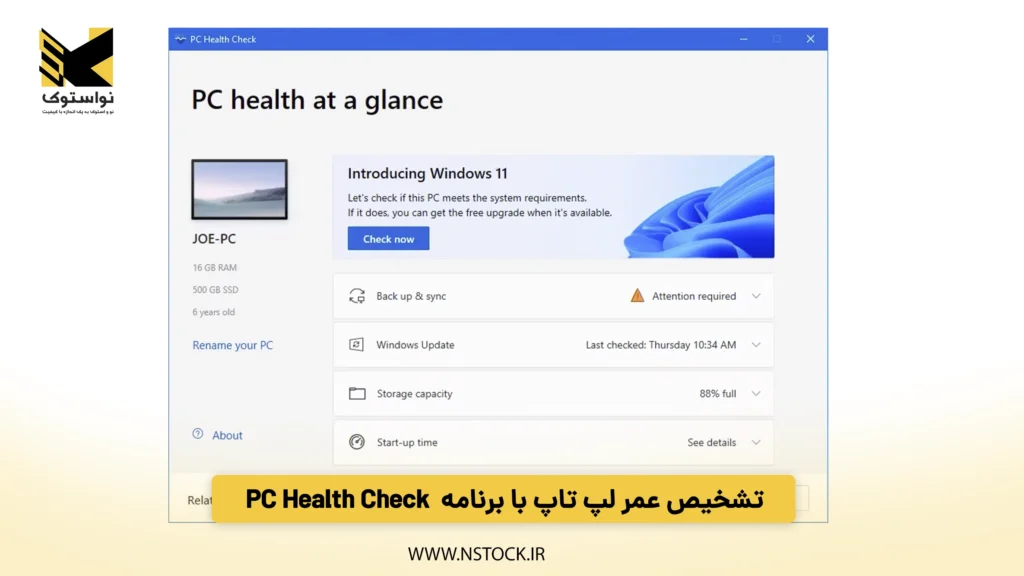
PC Health Check، ابزاری جامع برای ارزیابی وضعیت سلامت و عمر مفید لپ تاپ است. این برنامه با اسکن دقیق سخت افزار و نرم افزار، اطلاعات مفیدی در مورد وضعیت باتری، درایورها، ویندوز و سایر اجزای سیستم ارائه میدهد. با استفاده از گزارش های دقیق این برنامه میتوانید به راحتی عمر مفید باتری، احتمال بروز خطاهای سخت افزاری و سازگاری سیستم با آخرین نسخه ویندوز را تخمین بزنید.
کدام روش برای پیدا کردن سال ساخت لپ تاپ بهترین است؟
بهترین روش برای تشخیص دقیق سال ساخت لپ تاپ استوک، مراجعه به وبسایت سازنده و استفاده از شماره سریال است. اما اگر به هر دلیلی به این اطلاعات دسترسی ندارید، میتوانید از روشهای دیگر نیز استفاده کنید.
توجه: برخی از لپتاپهای قدیمی یا سفارشی ممکن است اطلاعات دقیقی از سال ساخت نداشته باشند.
در انتها
دانستن سال ساخت لپتاپ به شما کمک میکند تا از عمر مفید دستگاه و همچنین ارزش آن آگاه شوید. با روش هایی که در این بخش به طور کامل توضیح داده شد، میتوانید به سادگی این اطلاعات را به دست آورید. از مقایسه شماره سریال با اطلاعات سایت سازنده تا بررسی تنظیمات سیستم، همه این روش ها برای یافتن سال ساخت لپ تاپ کاربرد دارند.
تکمیل خودکار
آیا میخواهید با دقت و اطمینان، تاریخ و سال دقیق ساخت لپتاپ یا کامپیوتر خود را تشخیص دهید؟ یافتن سال تولید دستگاه، نه تنها برای آگاهی از عمر مفید آن ضروری است، بلکه در تصمیمگیریهای مهمی مانند ارتقا، فروش یا بررسی وضعیت گارانتی نیز نقش حیاتی دارد. درک دقیق زمان تولید، به شما کمک میکند تا ارزش واقعی دستگاه خود را بهتر بسنجید و از تناسب آن با نیازهای فعلیتان مطمئن شوید.
روشهای متعددی برای تشخیص سال ساخت وجود دارد که هر یک مزایا و کاربردهای خاص خود را دارند. شما میتوانید با استفاده از شماره سریال لپتاپ در پایگاه داده رسمی سازنده جستجو کنید، از ابزارهای سیستمعامل برای مشاهده تاریخ نصب ویندوز بهره ببرید، یا حتی اطلاعات فیزیکی روی بدنه و جعبه دستگاه را بررسی کنید. برای راهنمایی جامع و گامبهگام جهت نحوه ی تشخیص تاریخ و سال ساخت لپ تاپ و کامپیوتر، تا انتها با این بخش از فروشگاه اینترنتی نو استوک همراه باشید و مسیر دقیق یافتن این اطلاعات مهم را کشف کنید.
نحوه ی تشخیص تاریخ و سال ساخت لپ تاپ و کامپیوتر: راهنمای جامع
پیدا کردن سال ساخت لپتاپ یا کامپیوتر میتواند به دلایل مختلفی نظیر تخمین عمر مفید دستگاه، بررسی اعتبار گارانتی، برنامهریزی برای ارتقاء سختافزاری، یا حتی تعیین قیمت برای فروش آن، بسیار مفید باشد. در ادامه، مجموعهای از روشهای ساده و کاربردی را برای تشخیص دقیق تاریخ تولید لپتاپ و کامپیوتر به شما آموزش میدهیم که به شما امکان میدهد با اطمینان کامل، این اطلاعات حیاتی را به دست آورید.
روش اول: بررسی شماره سریال (Serial Number) در وبسایت سازنده
شماره سریال، شناسهای منحصربهفرد برای هر دستگاه است که حاوی اطلاعات مهمی از جمله تاریخ و محل تولید میباشد. برای پیدا کردن سال ساخت لپتاپ با شماره سریال، ابتدا باید این کد را بیابید. شماره سریال را معمولاً میتوان در چندین مکان کلیدی پیدا کرد: اغلب در زیر دستگاه، روی برچسبی چسبانده شده است؛ در مدلهایی که باتری قابل جدا شدن دارند، ممکن است در زیر باتری یا داخل محفظه آن قرار داشته باشد. همچنین، روی جعبه اصلی لپتاپ و فاکتور خرید نیز این شماره درج میشود. در برخی موارد، میتوانید با ورود به تنظیمات بایوس (BIOS) یا با استفاده از دستور wmic bios get serialnumber در Command Prompt ویندوز، شماره سریال را به صورت نرمافزاری نیز مشاهده کنید.
پس از یافتن شماره سریال، گام بعدی مراجعه به وبسایت رسمی سازنده لپتاپ شما (مانند Dell، HP، Lenovo، Asus، Acer، Apple و غیره) است. در بخش پشتیبانی (Support) یا خدمات مشتریان (Customer Service) وبسایت، به دنبال گزینههایی مانند “بررسی وضعیت گارانتی” (Warranty Check)، “اطلاعات محصول” (Product Information) یا “جستجوی بر اساس شماره سریال” (Serial Number Lookup) بگردید. با وارد کردن شماره سریال در کادر مربوطه و فشردن دکمه جستجو، سیستم اطلاعات کاملی از جمله تاریخ دقیق تولید دستگاه، وضعیت گارانتی، مشخصات فنی و گاهی حتی تاریخ فروش اولیه را به شما نمایش خواهد داد. این روش، معمولاً دقیقترین و موثقترین راه برای تشخیص سال ساخت کامپیوتر یا لپتاپ محسوب میشود.
روش دوم: بررسی اطلاعات در تنظیمات بایوس (BIOS/UEFI)
بایوس (Basic Input/Output System) یا UEFI (Unified Extensible Firmware Interface) رابطی نرمافزاری است که کنترل اولیه سختافزار دستگاه را هنگام روشن شدن بر عهده دارد. در تنظیمات بایوس، معمولاً اطلاعات مهمی در مورد سیستم، از جمله تاریخ تولید اولیه یا نسخه بایوس، ذخیره میشود. برای ورود به تنظیمات بایوس لپتاپ، باید هنگام روشن شدن دستگاه و قبل از بارگذاری سیستمعامل، کلید خاصی را به سرعت و مکرراً فشار دهید. این کلید معمولاً F2، F10، F12، Del یا Esc است و معمولاً در صفحه اولیه بوت دستگاه نمایش داده میشود.
پس از ورود به محیط بایوس/UEFI (که ممکن است کمی پیچیده به نظر برسد)، به دنبال بخشهایی مانند “System Information” (اطلاعات سیستم)، “Main” (اصلی)، “About” (درباره) یا “BIOS Version/Date” (نسخه/تاریخ بایوس) باشید. در این بخشها، میتوانید تاریخ ساخت BIOS را پیدا کنید که اغلب با تاریخ تولید مادربرد و به تبع آن، تاریخ تقریبی سال ساخت لپتاپ مطابقت دارد. البته باید توجه داشت که این تاریخ ممکن است با تاریخ دقیق تولید کل دستگاه کمی متفاوت باشد، زیرا بایوس میتواند در مراحل بعدی مونتاژ بهروزرسانی شده باشد، اما همچنان سرنخ بسیار خوبی برای تعیین عمر لپ تاپ ارائه میدهد.
روش سوم: بررسی تاریخ نصب سیستم عامل و اطلاعات سیستمی
برای مشاهده تاریخ تقریبی ساخت لپتاپ، میتوانید از روشهای نرمافزاری مختلفی در داخل سیستمعامل ویندوز بهره ببرید. یکی از رایجترین روشها، استفاده از Command Prompt (خط فرمان) است. کلیدهای Windows + R را فشار دهید، سپس cmd را تایپ کرده و Enter را بزنید. در پنجره Command Prompt، دستور systeminfo را وارد کنید و مجدداً Enter را فشار دهید. پس از لحظاتی، لیستی جامع از اطلاعات سیستم شما نمایش داده میشود. به دنبال خطی با عنوان “Original Install Date” (تاریخ نصب اولیه) بگردید. این تاریخ، نشاندهنده زمان اولین نصب ویندوز روی دستگاه شماست که میتواند سرنخی قوی برای تشخیص سال تولید کامپیوتر باشد. اگرچه این تاریخ لزوماً برابر با تاریخ دقیق تولید سختافزار نیست (زیرا ویندوز ممکن است چندین بار نصب مجدد شده باشد)، اما در بسیاری از موارد به خصوص در لپتاپهای استوک، به تعیین تقریبی سال ساخت لپتاپ کمک شایانی میکند.
روش دیگر، استفاده از نرمافزارهای اطلاعات سیستم شخص ثالث مانند Speccy، CPU-Z، HWMonitor یا AIDA64 است. این برنامهها اطلاعات بسیار دقیقی از سختافزار لپتاپ شما، از جمله مدل مادربرد، پردازنده، رم، کارت گرافیک و گاهی اوقات حتی تاریخ تولید برخی قطعات اصلی را ارائه میدهند. با بررسی دقیق این اطلاعات، میتوانید به تخمین سال ساخت لپتاپ خود بپردازید و درک بهتری از عمر و اصالت قطعات داخلی آن به دست آورید.
روش چهارم: بررسی برچسبها، اطلاعات فیزیکی و جعبه دستگاه
یک راه ساده و اولیه برای یافتن تاریخ تولید لپتاپ یا کامپیوتر، مراجعه به برچسبهای فیزیکی روی دستگاه است. بسیاری از تولیدکنندگان، اطلاعات مهمی را روی برچسبهای کوچک چسبانده شده در زیر دستگاه، کنار پورتها یا در محفظه باتری (برای لپتاپهایی با باتری قابل تعویض) درج میکنند. این برچسبها معمولاً شامل مدل دستگاه، شماره سریال و گاهی اوقات تاریخ تولید یا تاریخ ساخت (Manufacturing Date / Date of Manufacture) هستند.
همچنین، اگر شما هنوز جعبه اصلی لپتاپ را در اختیار دارید، به دقت آن را بررسی کنید. معمولاً روی جعبه، برچسبهای بزرگتری وجود دارند که شامل اطلاعات جامعتری از جمله مدل کامل، شماره سریال، بارکدها و تاریخ تولید دستگاه میباشند. این تاریخها اغلب به صورت ماه/سال یا سال/ماه درج میشوند. لازم به ذکر است که تاریخ نصب ویندوز (که در روش قبلی ذکر شد) لزوماً برابر با تاریخ تولید سختافزار لپتاپ نیست، زیرا ویندوز میتواند بارها نصب مجدد یا بهروزرسانی شده باشد. بنابراین، اطلاعات روی برچسبهای فیزیکی و جعبه، معمولاً نزدیکترین و قابل اعتمادترین راه برای تشخیص سال ساخت دستگاه بدون نیاز به اینترنت یا نرمافزار خاص است.
تشخیص عمر مفید لپ تاپ با برنامه PC Health Check
PC Health Check، ابزاری قدرتمند و جامع است که توسط مایکروسافت ارائه شده و برای ارزیابی وضعیت سلامت کلی و تخمین عمر مفید لپتاپ یا کامپیوتر شما طراحی شده است. این برنامه با اسکن دقیق و عمیق سختافزار و نرمافزار سیستم، اطلاعات ارزشمندی را در مورد وضعیت باتری، عملکرد درایورها، سازگاری ویندوز، فضای ذخیرهسازی و سایر اجزای حیاتی سیستم ارائه میدهد. با استفاده از گزارشهای دقیق و کاربرپسند این برنامه، میتوانید به راحتی عمر مفید باتری باقیمانده، احتمال بروز خطاهای سختافزاری قریبالوقوع، و سازگاری سیستم خود با آخرین نسخههای ویندوز (مانند ویندوز 11) را تخمین بزنید. این برنامه به شما دیدگاهی روشن در مورد نقاط قوت و ضعف دستگاهتان میدهد و به شما کمک میکند تا تصمیمات آگاهانهای در مورد نگهداری، ارتقاء یا حتی تعویض لپتاپ خود بگیرید. هرچند این ابزار مستقیماً تاریخ و سال ساخت لپ تاپ را نشان نمیدهد، اما با ارائه اطلاعات جامع درباره سلامت اجزا، به شما در تخمین عمر باقیمانده و وضعیت کلی دستگاه یاری میرساند.
[shortcode]
کدام روش برای پیدا کردن سال ساخت لپ تاپ بهترین است؟
انتخاب “بهترین” روش برای پیدا کردن سال ساخت لپتاپ، به میزان دقت مورد نیاز و دسترسی شما به منابع بستگی دارد. اما به طور کلی، دقیقترین و موثقترین روش برای تشخیص دقیق سال تولید لپتاپ استوک یا نو، مراجعه به وبسایت سازنده و استفاده از شماره سریال دستگاه است. این روش به شما اطلاعات رسمی و قطعی از پایگاه داده خود شرکت سازنده ارائه میدهد که شامل تاریخ تولید دقیق، وضعیت گارانتی و مشخصات کارخانهای است.
اما اگر به هر دلیلی به شماره سریال دسترسی ندارید یا وبسایت سازنده اطلاعات کافی ارائه نمیدهد، میتوانید از روشهای دیگر نیز استفاده کنید. بررسی برچسبهای فیزیکی روی دستگاه و جعبه، گزینه بعدی از نظر دقت است. پس از آن، بررسی اطلاعات بایوس میتواند یک تاریخ تقریبی ارائه دهد. در نهایت، تاریخ نصب اولیه ویندوز یک سرنخ نرمافزاری مفید است، هرچند که کمتر دقیق است زیرا ویندوز ممکن است چندین بار نصب مجدد شده باشد. توجه داشته باشید که برخی از لپتاپهای قدیمی، مدلهای خاص یا سفارشی ممکن است اطلاعات دقیقی از سال ساخت را به راحتی در دسترس قرار ندهند. در این موارد، ترکیب چند روش و استفاده از اطلاعات مکمل میتواند به شما کمک کند تا به یک تخمین معتبر دست یابید.
در انتها، آگاهی از سال ساخت لپتاپ یا کامپیوتر به شما کمک میکند تا درک بهتری از عمر مفید دستگاه، ارزش واقعی آن در بازار فعلی و همچنین وضعیت فنی قطعات داخلی آن داشته باشید. با به کارگیری روشهایی که در این بخش به طور کامل و جامع توضیح داده شد، از مقایسه شماره سریال با اطلاعات سایت سازنده گرفته تا بررسی تنظیمات بایوس و اطلاعات سیستمعامل، میتوانید به سادگی و با اطمینان، این اطلاعات حیاتی را به دست آورید. این دانش به شما امکان میدهد تا تصمیمات آگاهانهتری در مورد نگهداری، ارتقاء یا تعویض دستگاه خود بگیرید و حداکثر بهرهوری را از سرمایهگذاری خود داشته باشید.